Formation Windows : bases et bonnes pratiques

Liste de souhaits Partager

À propos du cours

Formation Windows : bases et bonnes pratiques

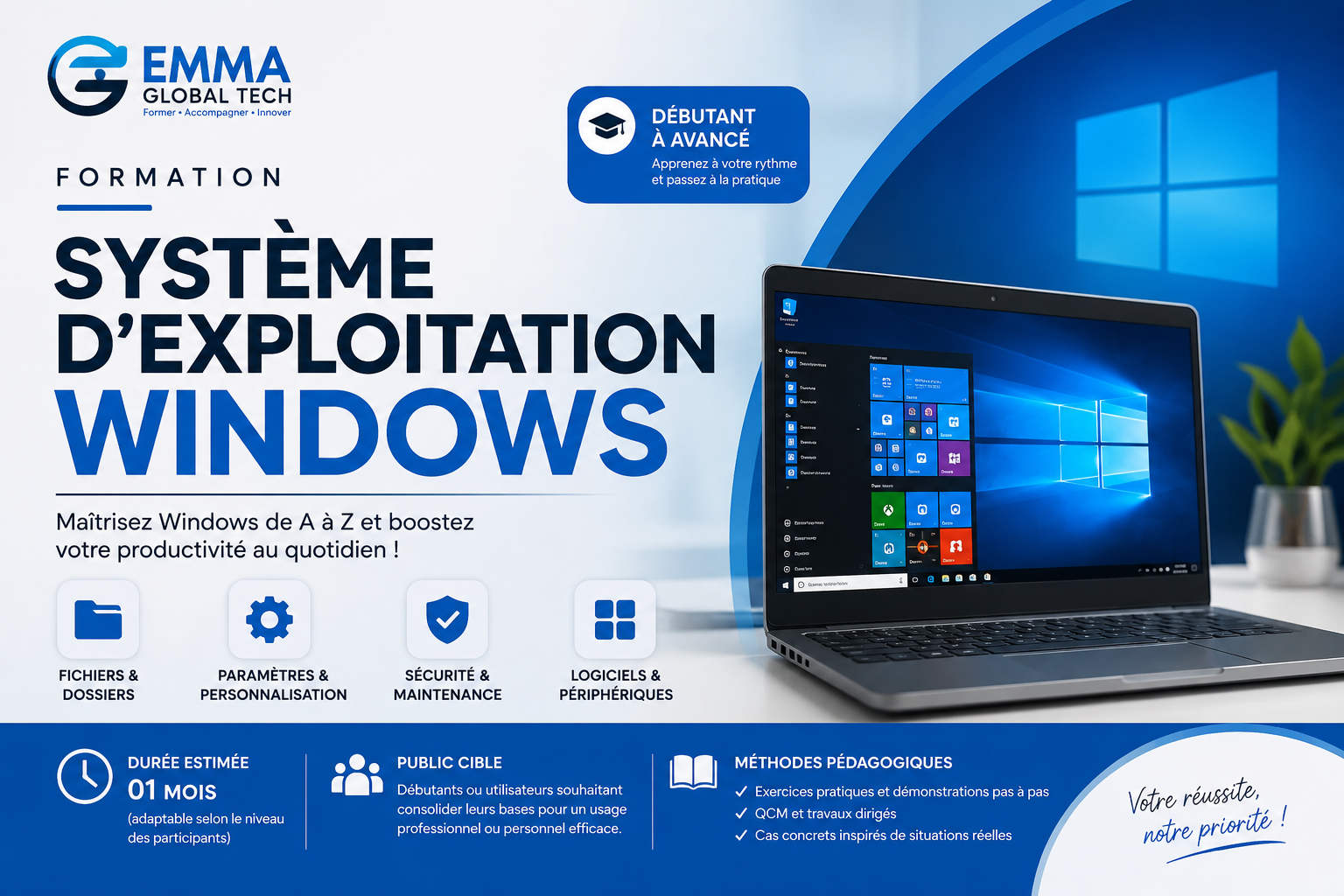
Cette formation vous aide à maîtriser l’environnement Windows, à gérer vos fichiers et dossiers et à utiliser votre ordinateur de manière plus efficace et plus sûre.

Niveau

Débutant à intermédiaire, avec possibilité de consolider ses compétences.

Programme

  • Découvrir le Bureau, le menu Démarrer et l’Explorateur de fichiers
  • Créer, organiser et gérer les fichiers et dossiers
  • Installer et gérer les programmes et périphériques
  • Personnaliser son environnement de travail
  • Appliquer les bonnes pratiques de sécurité et maintenir son PC à jour

Méthode pédagogique

Démonstrations pas à pas, exercices pratiques, QCM et cas concrets.

Durée

Un mois, adaptable selon le niveau des participants.

Résultat attendu

À la fin de la formation, vous pourrez utiliser Windows avec plus d’autonomie, organiser vos documents et entretenir votre ordinateur.

Inscription

Contactez Emma Global TECH pour connaître les prochaines dates, le tarif et les modalités d’inscription.

Partager :
Afficher plus

Qu’allez-vous apprendre ?

  • Cette formation vous permettra d’acquérir les compétences essentielles pour utiliser efficacement Windows. Vous apprendrez à naviguer dans l’interface, gérer vos fichiers et dossiers, installer et utiliser des logiciels, connecter des périphériques et appliquer les bonnes pratiques de sécurité et de maintenance. À l’issue de la formation, vous serez capable de travailler de manière autonome et efficace sur un ordinateur Windows.

Contenu du cours

Plan de formation – Windows (30 heures)
Module 1 : Introduction à Windows (2 h) Qu’est-ce qu’un système d’exploitation Rôle de Windows dans un PC Versions courantes de Windows (7, 8, 10, 11) Exercice : Identifier la version de Windows sur votre PC Module 2 : L’interface de Windows (4 h) Bureau, barre des tâches et icônes Menu Démarrer et recherche d’applications Panneau de configuration et Paramètres Exercice pratique : Personnaliser le Bureau et la barre des tâches Module 3 : Gestion des fichiers et dossiers (5 h) Explorateur de fichiers : navigation et organisation Création, copie, déplacement et suppression de fichiers/dossiers Utilisation du clic droit et du menu contextuel Exercice pratique : Organiser un dossier “Documents Windows” avec sous-dossiers Module 4 : Utilisation des logiciels (4 h) Installation et désinstallation d’applications Utilisation des logiciels de base (Word, Excel, Navigateur Internet) Gestion des programmes par défaut Exercice pratique : Installer et ouvrir un logiciel, créer un document simple Module 5 : Gestion des périphériques (3 h) Connexion de périphériques : imprimantes, clés USB, disques externes Installation des pilotes et résolution des problèmes courants Exercice pratique : Copier un fichier sur une clé USB et imprimer un document Module 6 : Sécurité et maintenance (4 h) Mises à jour Windows et antivirus intégré Création de mots de passe et gestion des comptes utilisateurs Sauvegarde et restauration de fichiers Exercice pratique : Mettre à jour Windows et créer un point de restauration Module 7 : Productivité et astuces (3 h) Raccourcis clavier essentiels Recherche efficace dans Windows Organisation du travail et personnalisation des paramètres Exercice pratique : Créer des raccourcis et organiser ses fichiers pour le travail quotidien Module 8 : Exercices pratiques et évaluation finale (5 h) Réalisation de mini-projets (ex. organiser un dossier complet, installer un logiciel, sécuriser un PC) QCM et tests pratiques pour évaluer les acquis Feedback et recommandations pour continuer à progresser

Test de pré-requis
Veuillez repondre aux questionnaires ci-dessous Nb: c'est juste un contrôle de prérequis, la note ne sera pas considérée !

Module 1
Introduction à Windows Durée: 2 heures Description : Dans ce module, les apprenants découvrent le système d’exploitation Windows, son rôle dans le fonctionnement d’un ordinateur et son importance dans l’utilisation quotidienne d’un PC. Ils apprendront également à identifier les principales versions de Windows et à se familiariser avec les éléments de base de l’interface. Objectif : Comprendre l’environnement Windows et son fonctionnement. Défition: Qu’est-ce qu’un système d’exploitation Un système d’exploitation (Operating System – OS) est le logiciel principal d’un ordinateur qui permet de faire fonctionner la machine et de communiquer avec elle. Il sert d’intermédiaire entre l’utilisateur, les programmes et le matériel de l’ordinateur (clavier, souris, écran, disque dur, etc.). Sans système d’exploitation, un ordinateur ne peut pas fonctionner ni exécuter des programmes. Rôle et fonction du système d’exploitation: Le système d’exploitation permet de : Démarrer l’ordinateur Gérer les fichiers et dossiers Exécuter les logiciels et applications Gérer le matériel (clavier, souris, imprimante, etc.) Permettre à l’utilisateur d’interagir avec l’ordinateur Exemples de systèmes d’exploitation Les systèmes d’exploitation les plus connus sont : Microsoft Windows macOS Linux Android iOS Exemple: Quand vous cliquez sur une application, le système d’exploitation reçoit la commande et ouvre le programme sur l’écran. Voici quelques Versions courantes de Windows (7, 8, 10, 11) Exercice : Identifier la version de Windows sur votre PC Comment proceder ? 1) Ouvrir l'explorateur de fichier ou gestionaire des disques 2) Clique droit de la souris sur (Ordinateur, poste de travail, Ce PC) 3) Cliquer sur propriétés

Module 2

Module 3

Module 4

Module 5

Module 6

Module 7

Module 8

Evaluation finale

Notes et avis de l’apprenant

Encore aucun avis !
Encore aucun avis !